dimecres, 26 de març del 2014

Tema 7: Eines de la Web 2.0: Blogs i Wikis

En aquesta entrada anem a parlar sobre els Blogs i les Wikis. Per aquesta raó, abans de començar, faré una petita introducció dient que són aquests dos aspectes. 


Aquesta imatge s'ha tret de http://wikiborja.wikispaces.com/file/view/blogs&wikis1.jpeg/175794019/blogs&wikis1.jpeg


Els Blogs segons la Reial Acadèmia de la Llengua Espanyola són els llocs web que inclouen, a manera de diari personal del seu autor o autors, continguts del seu interés, actualitzant-los amb freqüència i sovint comentats pels lectors. 


Aquesta imatge s'ha tret de http://blog-de-traduccion.trustedtranslations.com/wp-content/uploads/2010/11/rae.jpg


Els Wikis són un sistema de treball informàtic utilitzat en els llocs web que permeten als seus usuaris modificar o crear el seu contingut de manera ràpida i senzilla. A més, és un préstec de l'anglès, i d'una llengua parlada en Hawai on wiki significa fàcil. 


Aquesta imatge s'ha tret de https://encrypted-tbn3.gstatic.com/images?q=tbn:ANd9GcR83MUtrJB3vNvIxFBH6YyH7ZQtsPvRre_-ctPMzmcsZHJ3jI60


Ara que ja estan definides els dos termes que anem a utilitzar durant tot aquest post, passem al primer punt de la nostra explicació que són les característiques d'un blog. 

1. Espai web on el seu autor o autors escriuen cronològicament els posts. 

2. Els lectors poden deixar els seus comentaris. Aquestos comentaris són com les opinions personals dels lectors sobre l'entrada o el post que ha escrit el propietari o la propietària del blog. 

3. Fàcils de crear i s'editen on-line. Aquesta ferramenta TIC és molt senzilla de crear, perquè hi ha plantilles predeterminades que es poden utilitzar, a més, d'haver altres eines per a la inserció de fotografies o videos, sons, o enllaços. 

4. Els articles es poden organitzar per categories i etiquetes. 

5. Existeixen servidors gratuïts: Blogger i Wordpress. 


Aquesta imatge s'ha tret de http://www.10puntos.com/wp-content/uploads/2012/05/Blogs.jpg

6. Alguns servidors permeten als autors saber quan se'ls cita en altre blog, mitjançant un àvis anomenat trackback o pingball. 

7. Ofereixen sindicació o subscripció de continguts, i així els subscriptors poden rebre informació sobre les actualitzacions disponibles.  

8. Solen incloure un cercador intern, un llistat d'altres blogs amb temàtica relacionada amb la nostra, i altres funcionalitats com Gadgets o Widgets. De fet, utilitzant aquestes funcionalitats poden incloure dins del nostre blog altres aplicacions, ja que per a aquesta funció serveixen aquestes ferramentes. 


Aquesta imatge s'ha tret de http://navedeletrascancun.files.wordpress.com/2013/10/caracteristicas-de-un-blog.jpg


El segon punt que anem a tractar són els tipus de blogs que existeixen. Per a veure més clarament aquest apartat, he realitzat una taula on s'explica cada tipus de blog dient les seues característiques. 

Foto original


Després d'haver tractat tant les característiques com els tipus de Blogs, anem a parlar de les característiques que té una Wiki. A més, mitjançant aquesta exposició de característiques dels dos termes, es poden trobar més diferències o semblances entre els dos. Per tant, les característiques d'una Wiki són: 

1. És un espai web amb una estructura hipertextual de les pàgines referenciades en un menú lateral. 

2. Diversos autors elaboren els continguts de la wiki de manera asíncrona. Això és perquè la wiki no accepta les modificacions sincròniques, per això, primer ha de modificar la informació un autor i després, sobre aquesta modificació, altre autor modificarà el text. 

3. Solen mantenir un arxiu històric de les versions anteriors, a més, de facilitar la realització de còpies de seguretat del material. 

4. Espais on-line fàcils de crear, solen incloure un cercador intern i faciliten la sindicació de continguts. 


Aquesta imatge s'ha tret de http://aplicacionesinformaticaseducativa.wikispaces.com/file/view/Imagen5.png/326929128/Imagen5.png


En el quart punt, nomenem tants exemples de Blogs com de Wikis. Aquests exemples estan diferenciats si són models de Wikis o de Blogs, i són: 

1. MODELS DE WIKI

Aquesta imatge s'ha tret de http://aulablog21.wikispaces.com/file/view/Aulawiki21.jpg/30149303/Aulawiki21.jpg


2. MODELS DE BLOGS

Aquesta imatge s'ha tret de http://www.cepazahar.org/recursos/pluginfile.php/2074/mod_page/content/1/blog-blog.jpg


Per últim, estan els usos didàctics d'aquestes dues ferramentes (Blogs i Wikis). Aquests usos són: 

1. Utilitzar com a portafoli digital. Per tant, es poden elaborar aquí alguns dels treballs manats pel docent. 

2. Fer brainstorming sobre un tema determinat. 

3. Coordinació del periòdic escolar o de qualsevol altra activitat. Mitjançant aquesta coordinació, aquesta ferramenta no serà tractada exclusivament en la matèria directament relacionada amb la informàtica. 

4. Lloc on el docent emmagatzema materials i informació d'interès per al seu treball. 

5. Enllaç al bloc tauler d'anuncis del professorat. 

6. Blog personal del docent orientat a servir d'ajuda als seus companys de professió. 

Aquesta imatge s'ha tret de https://encrypted-tbn3.gstatic.com/images?q=tbn:ANd9GcQSB4NdTCkAKqB7j9cvBQxxZjquFji-atOr_r6vKdUErILlELcG


-APORTACIONS PERSONALS-

Dins de les aportacions personals, hem de destacar el següent enllaç que parla sobre els usos educatius de les wikis

Aquesta imatge s'ha tret de http://sobrewikis.pbworks.com/f/Wikis-why.jpg


Aquesta imatge s'ha tret de https://informaticaellacuria.wikispaces.com/file/view/wiki.gif/75185643/wiki.gif

Entre aquests usos, destaquen: 

1. Promoure la comunicació entre els estudiants d'una mateixa classe. Mitjançant la wiki, els estudiants no han d'estar en un mateix lloc físic per intercanviar idees ni per a treballar en equip. 

2. Desenvolupar habilitats de col·laboració. Quan els estudiants fan una wiki aprenen com publicar el seu contingut i les habilitats de col·laboració. A més, desenvoluparan les competències d'aprendre a aprendre i social i ciutadana, ja que aprenen com utilitzar-la i arriben a acords amb els seus companys respecte a la informació que van a publicar en la wiki. 

3. Elaborar texts. Una wiki és l'espai perfecte per mostrar els progressos durant el procés d'aprenentatge de l'escriptura individual. A més, l'historial de canvis permet a una versió anterior. 

4. Recopilar informació. Els estudiants poden utilitzar la Wiki com si fóra un arxivador on ordenar els diversos materials que trobem en les cerques d'informació que realitzen per a resoldre els problemes. A més, en les Wikis poden realitzar els esborranys de l'anàlisi d'informació, i així, extraure la informació rellevant i important per a la investigació que realitzen. 

Aquesta imatge s'ha tret de http://estaticos02.elmundo.es/elmundo/imagenes/2011/08/17/andalucia/1312958848_3.jpg


5. Re-elaborar llibres de text. Les wikis possibiliten que els alumnes rescriguen el llibre de text al fer una entrada de cada tema, donant-li la seua opinió personal o ficant alguna aportació personal al tema (com faig en aquest blog). A més, mitjançant aquesta activitat, el docent pot corrobar que l'alumne entenc la matèria i el tema que tracten. 

6. Enriquir treballs en grup. Els estudiants poden enriquir els seus treballs escolars afegint elements multimèdia. 

7. Presentar treballs. Les Wikis faciliten als alumnes la publicació dels seus treballs per la seua facilitat per a crear-se i publicar en elles. 

8. Revisar i corregir treballs. Els estudiants poden compartir els seus treballs amb el docent i així, aquest els revisa d'una manera senzilla utilitzant una ferramenta molt fàcil d'utilitzar. 

Aquesta imatge s'ha tret de https://blogger.googleusercontent.com/img/b/R29vZ2xl/AVvXsEjGtvLHRUHXZ4AkJen2K6n_lV9CUsvXrUAsEJRoqwm6R96Za5YrhuhWV12D8h1Lom94WJ8Dh8PG6ECuoNJkqzgS4d_n03s4Dg2QbGrwel-CvSBW_4JaXMXDX_fQeBkCXu4h95Ee7Qv3r-GW/s1600/profe_ordenador.gif


9. Crear continguts. Tant els docents com els alumnes poden crear continguts sobre els temes que tracten en l'escola, sense haver d'instal·lar aplicacions a l'ordinador i no fan falta coneixements informàtics. A més, aquest ús possibilita la coordinació entre diferents docents d'una mateixa àrea, ja que poden crear els materials conjuntament. 

10. Crear glossaris. Els estudiants poden crear en la Wiki un glossari de termes i de paraules claus d'una assignatura. 

11. Elaborar Butlletins Escolars. Una wiki es pot convertir en el mitjà on poden estar informats els pares sobre les activitats realitzades en el centre. Aleshores, en comptes de tindre un periòdic escolar tradicional, el centre tindria una wiki on tots els pares i mares tindrien accés, i així, estarien informats sobre tots els aspectes socials i administratius del centre. 

12. Portar a terme Projectes Col·laboratius. Les wikis són les ferramentes perfectes per a unir als grups d'estudiants que no es troben en el mateix lloc físic per a què puguen realitzar projectes entre tots. 

Aquesta imatge s'ha tret de http://u.jimdo.com/www10/o/s14c12374b58e6a4c/img/ief70a16cfac2d7b5/1279371221/std/esquema-de-fco-manuel-s%C3%A1nchez.jpg


El següent punt que destaca dins de les aportacions personals és una proposta d'activitat. En la següent activitat tractarem tant els blogs com les wikis, i està orientada als alumnes del tercer cicle d'Educació Primària (5è o 6è curs). L'activitat està planificada per a aquest cicle, perquè els alumnes ja han desenvolupat la intel·ligència per a entendre com utilitzar aquestes dues ferramentes TIC i per a realitzar una comparació entre elles tenint en compte tant els seus avantatges com les seues limitacions. 

Aquesta imatge s'ha tret de https://encrypted-tbn2.gstatic.com/images?q=tbn:ANd9GcS_0F58K0EIc1cL8AcDs1S4oC82oMmpsJJvbbs6aX9HXq3ZIkDf

El docent presentarà als alumnes el següent video que és un vídeo explicatiu sobre els blogs i les wikis, i algunes diferències presents entre ells. Després, el docent els preguntarà sobre com poden utilitzar-los dins de la classe, aleshores, farà una brainstorming on cada alumne pot aportar les seues idees sense tindre la por de què estiga mal aquesta. 


Ferramentes per al treball Col·laboratiu i l'emmagatzematge: diferències entre Blogs i Wikis

Aquesta imatge s'ha tret de http://www.elpais.com/recorte/20100302elpepisoc_1/LCO340/Ies/grupo_ninos_durante_clase.jpg

Després, el docent farà dos grups dins de la classe. Un dels grups treballarà amb un blog i l'altre amb la wiki del centre. També, un aspecte a destacar és que com el blog i la wiki són dues ferramentes col·laboratives, són construïdes per l'ajuda de tots, i això permet que més d'un alumne puga treballar introduint-li modificacions de manera asíncrona. 
Quan ja haja passat un temps determinat, els alumnes canviaran de ferramenta, i els que abans estaven amb el blog ara estaran amb la wiki i viceversa. 
En les dues ferramentes, els alumnes hauran de treballar sobre un tema determinat, ja que mitjançant aquest treball, l'alumnat coneixerà les característiques que té cada un i com utilitzar aquestes eines dins de la classe per a maximitzar les seues avantatges. 
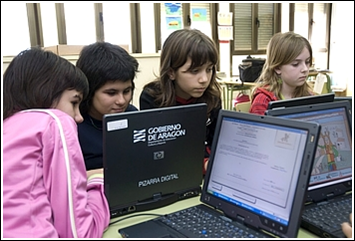
Aquesta imatge s'ha tret de http://fapar.org/blogfapar/wp-content/uploads/2009/07/image_thumb11.png

Quan els alumnes ja hagen conegut les dues eines, faran una comparació utilitzant el blog de la classe per a publicar les seues impressions sobre aquestes dues eines i sobre quina els pareix més útil dins de la dinàmica de la classe. 


Mitjançant aquesta activitat, els alumnes desenvoluparan les següents competències bàsiques:

Aquesta imatge s'ha tret de http://elorientador.es/img/COMPETENCIASportadap.jpg


- La competència d'aprendre a aprendre. Aquesta competència la desenvolupen quan utilitzen les dues eines, sense tindre cap coneixement específic sobre informàtica. Aleshores, com no tenen eixe coneixement específic, van aprenent sobre elles a mesura que les utilitzen. 

- La competència lingüística és una de les competències que abans es tracta i es desenvolupa, perquè l'alumnat la treballa en el moment de veure el vídeo i d'entendre el missatge que transmet. També, quan treballa en el Blog i en la Wiki, i ha d'entendre les opcions que hi ha en cadascuna d'elles per a realitzar el treball de manera adequada, i per últim, quan entèn l'enunciat de l'activitat que li ha proposat el professor. 

- La competència de tractament de la informació i competència digital. Aquesta competència es desenvolupa en els moments de contacte amb aquestes eines, perquè els alumnes aprenen com treballar amb elles. A més, quan cerquen informació sobre les seues característiques al treballar-les, també, la desenvolupa, ja que l'alumnat analitza la informació que rep per a validar la seua importància dins del treball. 

Aquesta imatge s'ha tret de http://estaticos02.elmundo.es/elmundo/imagenes/2011/08/17/andalucia/1312958848_3.jpg


- La competència matemàtica serà una competència desenvolupada si tracten algun aspecte matemàtic durant el desenvolupament de l'activitat. 

- La competència social i ciutadana és una de les competències més treballades, ja que aquesta activitat es realitza en grup on mitjançant aquesta dinàmica, els alumnes desenvolupen els valors morals relacionats amb la interacció amb altres persones. A més, aquests valors són imprescindibles per a una bona relació amb la societat, i l'alumnat els desenvolupa en els moments en què s'han de posar d'acord amb els seus companys sobre l'ordre i la rellevància de la informació que va a formar el treball. 


Aquesta imatge s'ha tret de https://encrypted-tbn2.gstatic.com/images?q=tbn:ANd9GcSLV7vw7sFPqTGq_aSFo0APGJjB5mxCGCuHIYbndeRyc6ZkLgAa

Altre aspecte important dins del plantejament de l'activitat és el paper del docent i del discent. El docent tindrà un paper de guia-orientador guiant tots els aprenentatges dels alumnes. Cal destacar que el docent no li presentarà els ensenyaments que ha d'aprendre, sinó que li donarà les indicacions necessàries per a què l'alumne construeisca el seu propi aprenentatge amb la seua ajuda, si fóra necessari. Per tant, el paper de l'alumne serà un paper actiu basat en la construcció dels seus propis coneixements. Mitjançant d'aquesta situació, l'alumne construeix aprenentatges significatius que són més duradors dins de la seua ment que els que el docent presenta per aprendre de memòria. 

Aquesta imatge s'ha tret de https://blogger.googleusercontent.com/img/b/R29vZ2xl/AVvXsEikoYqqs4FDY6g4ptcWushdkVeiDLv4Cn0uaOynjSL7H-Pxr5mM6xXAIp8QLFv_Wf6fcqCQMdV7SqczMz2YuOHF68x9p7bTmsiC0Z1L8kxdN6qsa6H2s0QsKHmpB1wrEOicgoutJpCRfaU/s1600/Port%25C3%25A1tiles+5%25C2%25BA+Primaria.jpg


Derivat dels dos punts anteriors està l'últim punt que determina com plantegem la classe, la metodologia que utilitzarem serà una de plantejament actual, en comptes d'una de plantejament tradicional. Aquesta metodologia es caracteritza per potenciar un paper actiu de l'alumne i un més passiu del mestre. A més, en aquesta metodologia tenen cabuda nous plantejaments d'aprenentatge que es basen en aquesta premissa del canvi de la importància dels papers respecte als plantejaments tradicionals. 

Aquesta imatge s'ha tret de http://fapar.org/blogfapar/wp-content/uploads/2009/07/image_thumb11.png

dimecres, 19 de març del 2014

Pràctica 5: LINO IT

En aquesta entrada, anem a tractar tots els aspectes importants relacionats amb LINO IT. Primer de tot, hem de dir que Lino IT és un programa informàtic mitjançant el qual podem crear surós virtuals. Aleshores, utilitzant aquest programa podem crear diferents surós que ens serviran per a la nostra futura tasca com docents, ja que en Lino IT moltes aplicacions que ens serviran per a ensenyar als alumnes. 

Aquesta imatge s'ha tret de http://3.bp.blogspot.com/-bmoSPZ6Wsas/Un3vAhqXBzI/AAAAAAAAA4Q/W0vfgp8197Y/s400/Lino-It.png

El primer pas per a accedir a aquest programa és cercar-lo en Google. 

Foto original

Si punxem en la primera opció, anem a la pàgina principal de Lino IT. 

Foto original

En aquesta pàgina, trobem tres opcions, les quals vaig a explicar una per una.

La primera d'elles és, Sign up. Aquesta opció l'hem de punxar per a donar-nos d'alta. Al punxar, Lino It et demana:

Foto original 


-Username
-Password
-Email
-Terms of use: has d'acceptar-les per a poder crear un conte
-Posar les dues paraules o números antispam

Quan omplis totes les dades, et surt la teua pàgina personal en Lino IT. 

IMPORTANT: També pots donar-te d'alta utilitzant el teu conte de Facebook o de Twitter. 

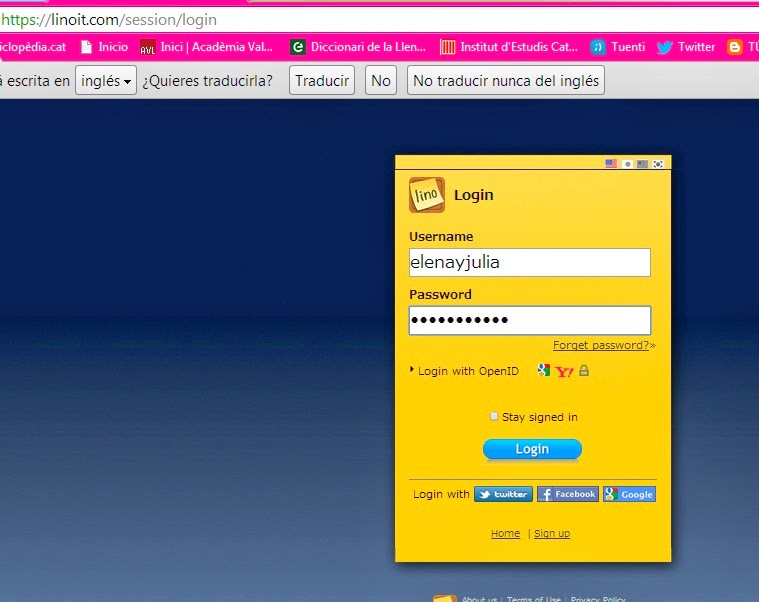
La segona opció és Login. Quan accedeixes a aquesta opció, has de posar l' username i el password. Per tant, mitjançant aquesta ferramenta accedeixes al teu conte personal. 

Foto original 

Per últim, apareix l'opció de Help. Aquesta opció la farem servir quan tinguem qualsevol dubte sobre el funcionament de Lino o sobre la creació del suro virtual. 

A continuació, vaig a explicar els aspectes i ferramentes presentes en la nostra pàgina personal de Lino IT. Primer de tot, per a accedir a aquesta, hem d'omplir les dades requerides en Login

Foto original


Després d'omplir-les, ens surt la nostra pàgina personal. 

Foto original

En aquesta pàgina, el primer que trobem són My Canvases. Aquest és el lloc on es poden ficar els post-it. A més, de crear nous canvases clicant en el botó blau de la dreta 
Canvases: superfície on vas a ficar els post-its 
Stickies=post-it

Foto original

Si dins d'aquesta part cliquem en Create A New Canvase. Ens sortirà la següent pestanya:

Foto original

En aquesta pestanya, hem d'omplir els punts de:

-Títol
-Tipus de plantilla

-Accés (publicity):
· Si seleccionem la primera opció, solament el veig jo i el comente jo. 
· Si seleccionem la segona opció, el poden veure els altres, però no poden posar stickies nous. 
· Si seleccionem la tercera opció, la resta poden veure-lo i ficar nous stickies.

-Details:
· Mostrar el stickie en l'escriptori
· Deixar-ho per defecte, si seleccionem la tercera opció de l'accés

Quan ja hem emplenat tots aquestos punts, hem de clicar sobre Create A New Canvase i sortirà una pàgina on hem de seleccionar un pos-it i arrossegar-lo al lloc on vulguem que estiga. 

Foto original

A més, abans de clicar sobre Create A New Canvase, podem seleccionar una imatge de fons. Açò es fa, clicant sobre Upload an image que apareix a la dreta en l'opció de seleccionar la plantilla. 

Foto original

Si seleccionem eixa opció, podem utilitzar qualsevol imatge que tinguem en el nostre equip com imatge del fons. 

Ara, vaig a explicar tots els punts que trobem dins del nostre suro. 

Foto original

El primer punt que trobem són els post-its, els quals es posen punxant en l'opció de la dreta que en la fotografia apareix dins d'un quadrat verd. Al punxar en qualsevol d'ells, apareix així:

Foto original

En el quadrat de dalt és el Text que aquí hem de ficar el contingut del nostre post-it. Baix, apareix Tag que fa referència a la paraula clau que identifica i diferència una secció del suro d'altra. 

Foto original

Sota aquestes apareixen altres com:

-Font és l'opció per a canviar la mida de la lletra i el seu color.

-Icon  és l'opció en la que es pot incloure en el post-it emoticones o icones representatius. 

-Due Date és una opció que utilitzant-la podem seleccionar la data en la que volem que aparega un post-it determinat. A més, es pot seleccionar que ens avisen quan vaja a aparèixer mitjançant un e-mail. 

-Private és l'opció que si la seleccionem solament nosaltres podrem veure els post-its. 

Baix en la configuració del post-it, per a configurar l'e-mail que ens arribarà quan ha d'aparèixer un nou post-it en el nostre suro, hem de seleccionar Send. Després, ens apareixerà una pestanya amb Recipient, aquí hem de ficar els noms d'usuari o els emails de les persones que han de ser avisades. 

IMPORTANT: Si tanquem un post-it, i el tornem a obrir ja no apareixerà aquesta opció. Aleshores, s'ha de ficar l'e-mail en el moment en el que obrim un.


Sota dels pos-its apareixen diferents opcions, la primera d'elles és ficar una imatge en el nostre suro. Per a ficar-la, hem de seguir els següents passos:

-Primer: Hem de seleccionar l'opció de l'esquerra on apareix una imatge com si fóra un dibuix. 

Foto original

-Segon: Com no es poden ficar dins d'un post-it, hem de seleccionar-la d'un fitxer del nostre ordinador. 

Foto original 

-Tercer: Quan ja hem seleccionat una imatge, ens surten dos punts importants: 

· Mida 
· Tipus 
Ací, si seleccionem FRAME podem afegir un comentari a la fotografia que podria ser, per exemple, l'enunciat d'una activitat sobre eixa imatge. 

Foto original

-Quart: Cliquem sobre Post, i ja hem afegit una imatge en el nostre suro.


Després, apareix l'opció de ficar un vídeo des de YouTube en el nostre suro. Per a fer açò, hem de seguir els següents passos:

-Primer: Hem de seleccionar la icona del video o de pel·lícula de les opcions de la dreta del suro. 

Foto original

-Segon: Quan ens surta una nova pestanya, com aquesta:

Foto original

Cerquem en YouTube el vídeo que volem i peguem la URL, i d'aquesta manera, ja es podrà veure el vídeo en el nostre suro. 


La següent opció que trobem és Fitxer. 

Foto original

Mitjançant aquesta opció, podem incloure: 

-Arxius en pdf
-Vídeos propis
-Imatges

A més, funciona de la mateixa manera que les imatges que incloem en el nostre suro. 


Per últim, apareix el tauler transparent:

Foto original

Aquest tauler serveix per a agrupar tot d'un mateix punt o aspecte del tema. 

Un aspecte important és que si el movem, hem de moure el de dalt també, per a què estiguen en la mateixa posició. Això es deu a què no es mou tot a la mateixa vegada. 

Foto original


Altre aspecte important, són les ferramentes presents en els post-its. 

Foto original 

-El primer aspecte és la paraula que apareix entre parètesi. Aquesta paraula fa referència a la paraula clau amb la que s'identificaran els post-its. 

-El segon aspecte és la primera ferramenta del post-it és EDIT. Si cliquem en aquesta, ens surt el post-it on podem modificar tant el text com el tag. 

-La segona ferramenta és SET DUE DATE i serveix per a establir una data d'eixida d'eixe post-it. 

-La tercera ferramenta és SEND THIS STICKY. Aquesta ferramenta per a manar aquest sticky a un altre compte de Lino IT. 

-La quarta ferramenta és COPY TO ANOTHER CANVAS. Aquesta ferramenta l'utilitzarem si volem copiar el sticky en un altre canvas, surten els nous que has fet entre les opcions de destí. 

-La quinta ferramenta és PELL OFF (esborrar-lo). 


Altre aspecte important en el nostre canvas són les opcions que hi ha al costat del títol

Foto original

La primera d'elles és MY PAGE.

Foto original

Aquesta ferramenta la utilitzem quan hem acabat i volem eixir  ala nostra pàgina personal, ja que si li cliquem ens sortiran tots els canvases que hàgim fet. 

Foto original 


La segona d'elles és INFORMATION.

Foto original 

AQUESTA OPCIÓ SERÀ EXPLICADA AL FINAL DE L'ENTRADA, abans de les aportacions personals. 


El tercer punt és HELP. 

Foto original

Si cliquem en ella, ens surt una pestanya nova on hi ha una ajuda que ens ajudarà a resoldre cap dubte

La quarta d'elles i l'última és LOGOUT. 

Foto original 

Mitjançant aquesta ferramenta podem sortir de l'entorn de treball. 


A continuació, passem a explicar alguns aspectes importants de la nostra pàgina personal

Foto original


El primer d'aspecte a destacar és MY CANVASES.

Foto original

Al costat de cada canvas apareix una paperera, si volem esborrar un canvas. 


El segon aspecte és UPDATE CANVASES

Foto original 

En aquesta part, veiem les actualitzacions que hem fet en els nostres canvases. 


El tercer aspecte és PUBLIC CANVASES. 

Foto original

En aquesta part, es veuen els canvases favorits de tot el món i els més populars. 

Foto original 


El quart aspecte a destacar en la nostra pàgina personal és MY GROUPS. 

Foto original

Si cliquem en aquesta ferramenta, ens sortirà una nova pàgina on apareixeran els apartats dels grups als que pertanyem i l'opció de crear un nou grup

Foto original 

Si seleccionem CREATE NEW GROUP, ens sortirà una pàgina amb tota la informació que hem d'omplir per a formar-lo: 

Foto original

- Name
- Description

- Icon és una ferramenta que podem utilitzar si volem que hi haja associat al grup un arxiu. 

- Mermership:
·Anyone significa que tots poden entrar mitjançant el requeriment del creador o de l'administrador. 
·By invitation only fa referència al fet que per a entrar dins d'un grup t'han d'invitar. 
Quan punxes aquí surt una pestanya que posa INVITEES que significa invitats. Aleshores, en eixa pestanya s'han de posar els e-mails de les persones que invitem a accedir al nostre grup. 

Foto original

En aquesta pàgina, hem d'omplir totes les dades que ens demana la pàgina de Lino IT i clicar sobre INVITE. Les dades són: 

-Invitees
-You name
-Message


Després de crear el nostre grup, trobem que dalt de la pàgina del grup hi ha algunes ferramentes importants per al funcionament d'aquest. 

Foto original


-Primer: Group Page

Foto original

En aquesta pàgina, podem veure els canvases del grup, si tenim alguna tasca (TASKS) i si en ens descarregat qualsevol sticky (UPDATED STICKIES). 

Per altra banda, si punxem en Create a new canvase, ens surt una pàgina on podem crear el nou canvas del grup. 

Foto original

En aquesta pàgina, hem d'escollir:

-Name fa referència al títol que volem que tinga el nou canvàs grupal. 

Foto original


-Blackground és la segona opció i fa referència al tipus de plantilla que volem que tinga el nostre canvas. Entre les plantilles, podem escollir un dels fons dissenyats per defecte, podem escollir una de les recomendacions de lino o un color sòlid, i per últim, també, podem pujar una imatge per a utilitzar-la per al fons del canvas. 

Foto original


-Details és una opció que es refereix a si volem crear un sticky via Email o si volem generar un codi RRSS per a aquest canvas. Aquestes dues opcions per defecte estan seleccionades, nosaltres podem deixar-lo així o deseleccionar-les, la decisió és nostra. 

Foto original


-Personal Preferences és un aspecte relacionat amb les nostres preferències dins del canvas. La primera és una opció per a notificar-me cada vegada que una persona escriu un sticky dins del canvas; mentre que, la segona és si volem que ens mostrem aquest canvas en l'escriptori del nostre ordinador. Per últim, la tercera significa si volem incloure sitckies amb due date (data de sortida programada) en el meu calendari. 

Foto original

A la fi, quan ja hagem escollit les opcions que desitgem i/o necessitem de cada apartat hem de clicar sobre CREATE A CANVAS i es crearà el nostre canvas grupal amb les propietats escollides per nosaltres. 

Foto original


-Segon: Group Canvases

Foto original

En aquesta pàgina, surten:

-Els canvases que ha fet el grup amb les propietats que té aquest canvas. Aquestes propietats poden ser si hem seleccionat o no que ens notifiquen quan algú escriga un sticky, si ens mostra el canvas en l'escriptori o si inclou stickies amb data de sortida en el meu calendar. 

A més, sota de cada canvas, apareixen els aspectes: PREFERENCES /COPY/PAPERERA 

Foto original


El primer aspecte si el cliquem ens apareix una ventana on podem modificar les propietats d'eixe canvas. Per altra banda, el segon punt fa referència a la possibilitat que hi ha de copiar eixe canvas en una altra carpeta, per exemple, en els nostres canvas personals. Per últim, la tercera opció és una ferramenta que si la punxem, eliminarem el canvas. 
Foto original


-Opció per a crear un nou canvas

Foto original

Per a crear un nou canvas, hem de clicar sobre eixa opció i ens portarà a la mateixa pàgina que abans (GROUP PAGE) i creem el canvas de la mateixa manera. 


-Tercer: Members 

Foto original

Si punxem en aquesta opció de la pàgina del grup, podem veure tots els membres del grup. A més, podem:

-Invitar a altres persones clicant a INVITE. Si cliquem en aquesta opció, ens surt una pestanya nova com aquesta: 

Foto original 

-Veure l'administrador del grup. En aquest cas, som nosaltres: elenayjulia 

Foto original


-Quart: Tasks 

Foto original

Si cliquem en aquesta ferramenta de la pàgina grupal, trobarem les activitats programades tant per a hui com per al pròxim dia i per al dia passat. Aquestes activitats apareixeran programades si incloem dins d'un canvas una DUE DATE en la que volem que aparega una activitat determinada. 


-Cinquè: Trash

Foto original

Aquesta ferramenta solament està disponible si comprem LINO PREMIUM, i serveix per a restaurar stickies. 


-Sisè: Activitats

Foto original

Si cliquem en aquesta eina, ens surt una pàgina on estan enregistrades totes les activitats que s'han fet en el grup. En aquestes activitats, estan incloses totes les modificacions que han sofrit els canvases. 

Per altra banda, solament si ens subscrivim a LINO PREMIUM podem veure totes les activitats que han sofrit els canvases i el grup en un termini de dues setmanes. Això, es deu a què si no estem subscrits a aquest, el període de temps que se'ns mostra és més reduït. 


-Setè: Group Preferences

Foto original 

Els aspectes que trobem són:

-El nom del canvas grupal que hem fet

-Description: En aquest apartat podem escriure una petita descripció sobre el canvas, com per exemple, el tema que tracta o si inclou o no activitats sobre aquest. 

Foto original


-Icon fa referència a una eina mitjançant la qual podem incloure un arxiu associat al canvas. 

Foto original

-Membership és una ferramenta relacionada amb la configuració del canvas, sobre la seua privacitat. En la primera opció es diu que tot el món pot modificar els stickies, encara que, els administradors han d'aprovar aquestos canvis. En la segona, es diu que solament podem modificar el canvas les persones admeses mitjançant una invitació de l'administrador. 

Foto original


-Delete this group és una eina que s'utilitzarà en el cas de què vulguem eliminar aquest grup. 

Foto original


Ara que ja estan explicades totes les ferramentes de la nostra pàgina personal grupal, anem a explicar un últim aspecte de la nostra pàgina personal. Aquest aspecte ens pot interessar si en un futur o en aquest moment ens anem a dedicar a l'ensenyança, ja que podem descarregar aquest programa en el nostre ordinador. 

Foto original

Foto original

En aquesta part de la pantalla, podem trobar informació sobre:

-Maintenance notification: Aquesta ferramenta la configurarem si volem rebre informació sobre el manteniment del nostre lino it. 

-New version of iPhone/ iPad app is available: Si tenim un iPhone o un iPad i volem descarregar el programa, hem de clicar en aquest punt i configurar la descarrega per a què es faça de manera correcta. 

-Maintenance notification

-New Android APP for lino beta

-Notice to iPhone/ iPad app users

-Maintenance notification


Per últim, en aquest post vaig a explicar el punt de la INFORMACIÓ present dins d'un canvase. 

Foto original

Si cliquem en aquest aspecte, ens sortiran dalt del canvase tres línies amb codis HTML sobre el canvase. 

Foto original

Foto original 

Aquestos tres codis que apareixen són:

-El primer és la URL d'aquest canvase. 

-El segon és el Link d'aquest canvase. Aquest link es pot manar com si fóra un enllaç. 

-El tercer és el Embed lino d'aquest canvase. Aquest codi es pot ficar en un post, com aquest, i sortirà en el blog com una presentació de SlideShare. A més, per a ficar-lo en el blog, hem de copiar el seu codi HTML, i ja està. 


Lino original


-APORTACIONS PERSONALS-

Dins de les aportacions personals, trobem un vídeo de YouTube que serveix de tutorial per a comprendre tots els aspectes de Lino IT. La característica d'aquest tutorial és que està en anglès. 


Aleshores, per aquesta raó, hem proposat les següents dues situacions. 

Primera situació: El tutorial de YouTube serveix d'introducció a la pàgina solament al mestre, ja que per situacions del context de l'aula no el pot incloure. En aquest context, l'activitat que proposaríem seria:

Com els alumnes no poden entendre tots els termes utilitzats en el vídeo i tenen poc nivell dins del desenvolupament informàtic, bé per la seua corta edat o bé pel poc ús que han fet d'aquestes ferramentes, el mestre crearà un conte de Lino IT comú a tota la classe i farà un canvas on els alumnes hauran de fer els exercicis. Aleshores, en una matèria, en comptes de fer els exercicis d'una manera tradicional, l'alumnat farà les activitats del canvas. Prèviament, el mestre els haurà explicat com han d'accedir a aquest i com contestar a les qüestions de les preguntes.

Aquesta imatge s'ha tret de https://blogger.googleusercontent.com/img/b/R29vZ2xl/AVvXsEhCxYf9WMg2MLP_vG_R70ZfNsFmiNdnXPoOcQWodPf2F3HAZ8S7QyXagDIsiyixW09gP_Y8rTK_Woyv8IxvIbeTcbOC4jtksQii_3iAbs2tn8EV2CadwGk3Ubwq3OwU1nfB7tvIpDNJ0qVq/s400/Student-Canvas.png

Aquesta activitat si que pot ser realitzada per alumnes de corta edat, ja que encara que no tinguen tots els coneixements de les TIC, si que poden desenvolupar els coneixements precisos que fan falta per a realitzar aquest exercici. 

Aquesta imatge s'ha tret de http://estaticos.elmundo.es/elmundo/imagenes/2012/07/09/espana/1341830010_0.jpg


Segona situació: Els alumnes tenen el nivell necessari per a comprendre el missatge del tutorial i han adquirit els coneixements requerits per a la utilització d'aquesta ferramenta (l'ordinador) pels ells mateixos. Aleshores, els mateixos alumnes poden crear un conte de Lino IT i preparar per parelles o en petits grups una explicació sobre un tema i unes activitats sobre aquest. 

El mestre presentarà davant dels alumnes el Lino IT i les seues característiques, per damunt. Després, com estem en la classe de llengua estrangera, posarà als alumnes aquest tutorial durant el qual els alumnes hauran de tomar notes sobre com es crea el conte i com publiquen les stickies en un canvas.

Aquesta imatge s'ha tret de http://estaticos.elmundo.es/elmundo/imagenes/2012/07/09/espana/1341830010_0.jpg

Després, quan el vídeo haja finalitzat, el mestre repartirà a la classe per parelles o en petits grups per a realitzar l'activitat. A continuació, quan ja estan fets els equips, respondrà als dubtes dels alumnes i entre tots realitzaran un resum dels passos que han de seguir, d'aquesta manera, tots els alumnes comprendran el que han de fer. 

Aquesta imatge s'ha tret de http://media.grupojoly.com/imagen.php?imagen=//0000562000/0000562015.jpg&an=230


En aquestes dues situacions, els alumnes desenvoluparan les següents competències bàsiques

Aquesta imatge s'ha tret de https://blogger.googleusercontent.com/img/b/R29vZ2xl/AVvXsEgOdZ3xLToMV2wvtAfmJ9twRYBvL3N9RA9BUkKpU9GqNcocM4YumpmYKJCgM_ErB01S6PgYbxAzDe4gWyIey-tQljcB_7cnq7lgwkUb96t1MHj1lI7LjblGYW5g3C10tXxRO7RPVoHzWgr5/s1600/COMPETENCIAS+B%25C3%2581SICAS+DE+HOY.gif


-La competència lingüística. És una competència desenvolupada en els moments en els que l'alumnat ha de comprendre el missatge que li arriba tant des del docent com des del vídeo-tutorial. Després, quan cerca la informació per a respondre a les preguntes, també, la desenvolupa, ja que ha d'entendre la informació per a saber si és correcta o no. 

Aquesta imatge s'ha tret de https://blogger.googleusercontent.com/img/b/R29vZ2xl/AVvXsEiV6JOD08C6QsQuz1yV6YabPpdGecAjIS68TV7cjW-YI2fEKGov5RdpTbMRzt5UV889PP2j4sBHCqBg5r6cRY7kCdj_Hy3n1MGutcWoBoNG56CUCJKxQNQDXemSBzsKzPOPfC6-rNcHbCY/s1600/2011-09-17+Aula20.jpg


-La competència matemàtica. És una competència que es desenvolupa amb un paper secundari, ja que és desenvolupada de manera indirecta quan l'alumne conta el nombre de preguntes que ha de contestar, o quan conta alguna taula que troba relacionada amb la informació que ha de cercar per a respondre a les preguntes. 

Aquesta imatge s'ha tret de http://st-listas.20minutos.es/images/2012-09/341934/list_640px.jpg?1347289637


-La competència de tractament de la informació i competència digital. Aquesta competència es desenvolupa en diversos moments i en diferents variants. Això es deu a què inclou en una competència està el tractament que li donem a la informació i l'habilitat que es té en el maneig de les TIC. Aleshores, en els dues situacions es desenvolupa aquesta habilitat. El primer moment en el que es tracta és en el tractament de la informació, ja que la informació que trobem en la nostra cerca en la xarxa l'hem d'analitzar per a saber si és correcta per a la pregunta o no. Després, quan s'utilitzen les ferramentes TIC (tecnologies de la informació i de la comunicació) per a realitzar l'activitat tant per a cercar la informació com per a realitzar-la com suport (l'ordinador). També, es desenvolupa quan s'amplia el coneixement que  es té de la xarxa, a l'utilitzar l'ordinador d'una manera diferent o a l'utilitzar un programa que mai havíem utilitzat. 

Aquesta imatge s'ha tret de http://estaticos02.elmundo.es/elmundo/imagenes/2011/08/17/andalucia/1312958848_3.jpg


-La autonomia i iniciativa personal. Aquesta competència la treballem en els moments d'autonomia dels alumnes, per exemple, quan realitza les cerques de manera independent, seleccionant la informació més adequada per a cada pregunta. A més, en el moment en el que decideix la importància d'aquesta informació dins del treball (el lloc en el que va a aparèixer dins del treball). 

Aquesta imatge s'ha tret de http://img01.lavanguardia.com/2009/12/04/Un-centenar-de-alumnos-de-2-de_53836998939_51347059679_342_226.jpg


-La competència social i ciutadana en el segon cas. Aquesta competència solament es desenvolupa en el segon cas, perquè la dinàmica de treball canvia, ja que es treballa per parelles o en petits grups. Això fa que canvie la dinàmica tradicional, del treball individual, i es realitza l'activitat amb aquesta dinàmica que afavoreix diversos aspectes dins del desenvolupament integral dels alumnes. El principal aspecte que s'incrementa és el desenvolupament dels valors morals propis d'aquest tipus de treball, ja que durant la seua realització s'han de portar a terme acords entre els components sobre la forma de treball i quina informació va a estar en ell. 

Aquesta imatge s'ha tret de http://fapar.org/blogfapar/wp-content/uploads/2009/07/image_thumb11.png


En aquestes dues situacions, tant el paper del docent com el de l'alumne no canvia, ja que en els dos cassos es segueix una metodologia actual. Aquesta metodologia es basa en el treball col·laboratiu entre el docent i el discent, en el qual el discent té un paper actiu en la construcció del seu aprenentatge. Mentre que, el docent passa de ser un mer transmissor de coneixements que l'alumne aprenia de memòria, a ser un guia en aquesta construcció d'aprenentatges.  

Aquesta imatge s'ha tret de http://estaticos.elmundo.es/elmundo/imagenes/2012/07/09/espana/1341830010_0.jpg

Per tant, el paper del docent és el de guia i orientador, ja que orienta a l'alumne en la construcció dels seus coneixements. En aquesta orientació, ensenya als alumnes els passos que han de donar i resolt tots els dubtes que tinguen sobre el punt que estan treballant. 

Aquesta imatge s'ha tret de http://2.bp.blogspot.com/-4shfNoNgaYo/T2sNTT4a7KI/AAAAAAAAAAU/S56J2US3HIo/s320/pc


El paper de l'alumne serà un paper actiu, tenint un paper protagonista en els seus aprenentatges. L'alumne construeix el seu aprenentatge mitjançant les instruccions que el docent li dóna, aleshores, aquest aprenentatge que construeix constitueix un aprenentatge significatiu que és més difícil d'oblidar. Això es deu a què pel treball que comporta la seua construcció, els alumnes no ho obliden tan ràpidament com els aprenentatges que són, solament, transmesos pel docent i apressos de memòria pels alumnes. 

Aquesta imatge s'ha tret de https://blogger.googleusercontent.com/img/b/R29vZ2xl/AVvXsEhidQu_Pmh2lLax2_U6oi4lmqEH8bvpr5XWrlkYV0z02Z4APeNTqhL4BS_YJv_BaTtH4reVfjVSEMzio1G9G5KCuKrxZoV03077meDVwReyqj6wI-3NwdZkG3w71w4w_PcZTbpndBSS5i6Y/s320/Ni%C3%B1os+con+ordenadores.jpg